
In diesem Dokument finden Sie eine Schritt-für-Schritt-Anleitung zum Einrichten und Verbinden Ihres Provize® Explorer mit der Provize Suite.
Provize® Explorer vereinfacht die Inbetriebnahme von Geräten, indem es nicht in Betrieb genommene Geräte automatisch erkennt und die Konfiguration von Management-IP-Adressen und Anmeldeinformationen erleichtert. Diese Software optimiert die Ersteinrichtung von IP-Adressen und Anmeldeinformationen durch eine einfach zu bedienende Software. Darüber hinaus erhöht es die Sicherheit, indem es die Sicherheitszertifikate der Geräte überprüft und die Konfiguration der anfänglichen Sicherheitseinstellungen ermöglicht.
Die Einrichtung dauert ca. 20 bis 30 Minuten.
Bitte halten Sie die folgenden Materialien bereit, bevor Sie beginnen:
- Ein PC mit einer x86-kompatiblen 64-Bit-CPU mit 4 Kernen
- 16 GB Arbeitsspeicher
- Ein Solid-State-Laufwerk (SSD) mit mindestens 500 MB freiem Speicherplatz
- Monitor mit einer Auflösung von 1920 x 1080 (auf 100 % Zoom eingestellt)
- Windows 10 oder 11 (64-Bit)
- IPv6 ist auf der Netzwerkkarte (NIC) des PCs aktiviert
- Das Gerät, das Sie ermitteln möchten, befindet sich im selben Subnetz wie der PC
- IP-Adresse und Präfixlänge der Bestimmungsgemäßes Gerät
Zuerst laden wir die Provize Suite Software herunter
1. Der Provize® Explorer ist eines Ihrer Produkte der größeren Provize® Suite. Um Ihr Gerät zu verbinden, müssen Sie unsere Provize® Suite-Software herunterladen.
2. Öffnen Sie die Katalogseite der Provize® Suite. Klicken Sie auf die zweite Registerkarte mit der Bezeichnung Downloads. Siehe Abbildung 1.
ein. Klicken Sie unter der ersten Softwaredatei ProvizeSuiteXXXXX_windows.exe download.zip auf die blaue Schaltfläche Herunterladen .
b. Ein Pop-up-Fenster wird angezeigt. Bitte melden Sie sich an oder erstellen Sie ein Konto, bevor Sie die Anwendung herunterladen. Um ein Konto zu erstellen, benötigen Sie eine gültige Telefonnummer und E-Mail-Adresse.
c. Nach erfolgreicher Anmeldung werden Sie auf der Webseite auf die Registerkarte Downloads weitergeleitet.
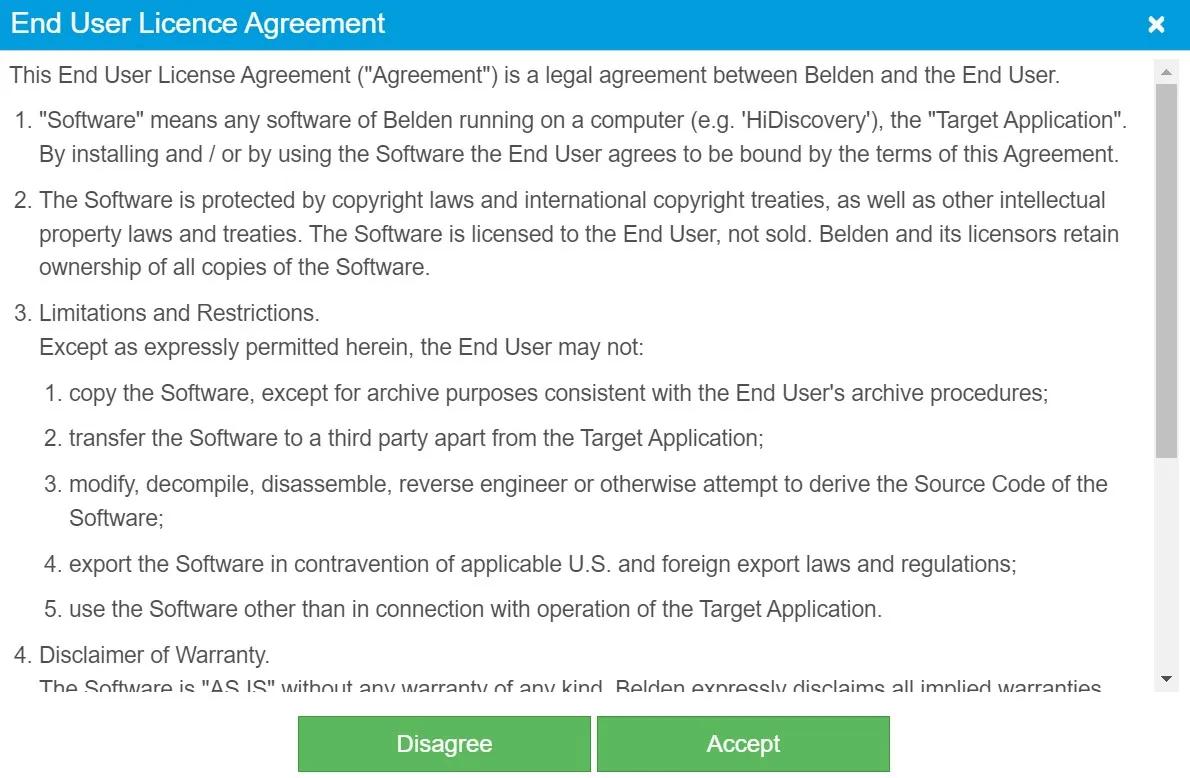
3. Klicken Sie auf die Schaltfläche „Herunterladen“. Die Seite mit der Endbenutzer-Lizenzvereinbarung (EULA) wird angezeigt. Nachdem Sie die EULA durchgelesen und auf die Schaltfläche Akzeptieren geklickt haben, wenn Sie damit einverstanden sind. Siehe Abbildung 2.
4. Die ZIP-Datei wird heruntergeladen und an dem in den Browsereinstellungen angegebenen Speicherort angezeigt.
ein. Extrahieren Sie die Dateien aus der ZIP-Datei in einen temporären Ordner auf Ihrem Computer.
b. Navigieren Sie zu den extrahierten Dateien.
c. Doppelklicken Sie auf die ProvizeSuiteXXXXX_Final_windows.exe Datei, um die Installation zu starten.
d. Beantworten Sie die Fragen im Installationsskript und befolgen Sie die Anweisungen. Wenn Sie eine Frage nicht beantworten, wählt das Skript die Standardantwort aus.
Abbildung 1
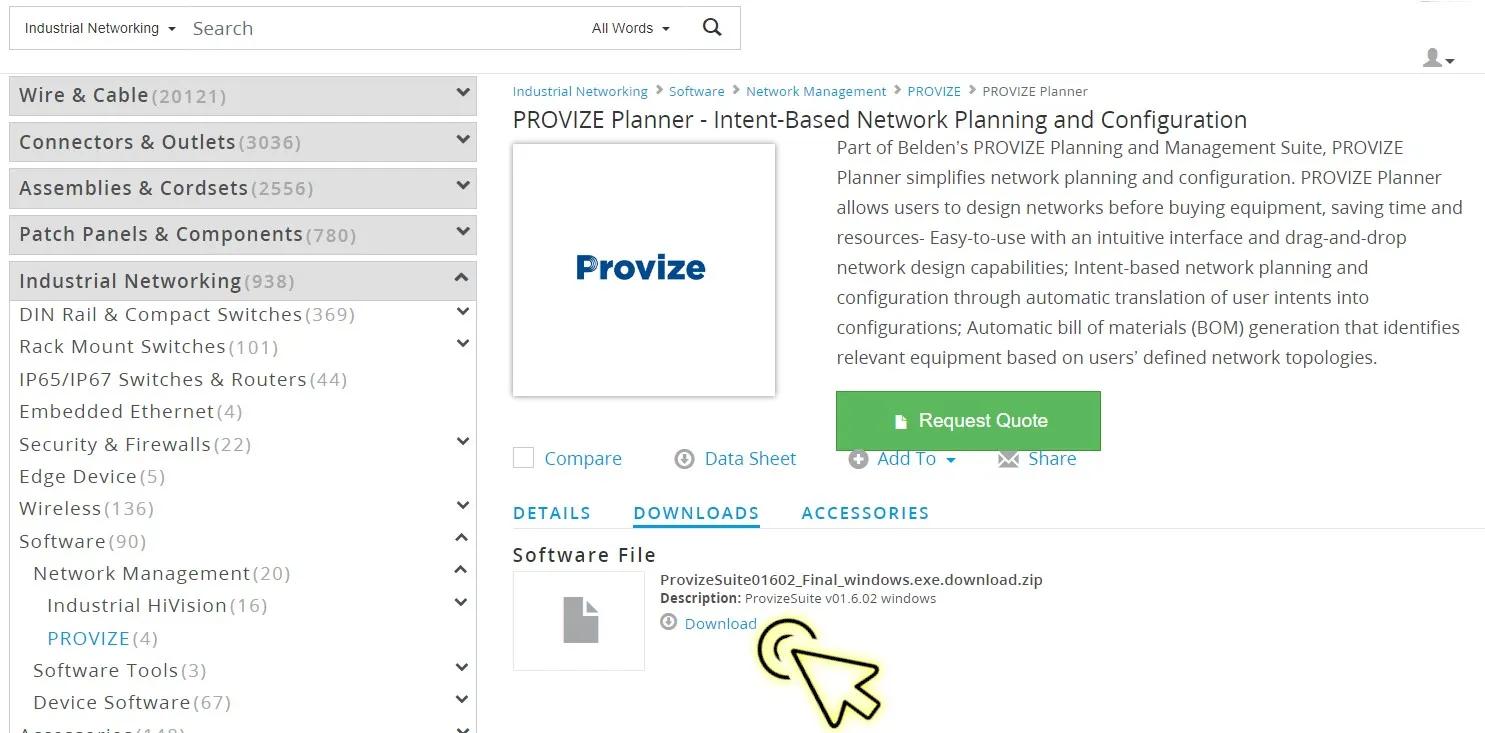
Abbildung 2
Als Nächstes fügen wir den Provize® Explorer zu Ihrem Provize® Suite-Konto hinzu.
1. Doppelklicken Sie auf das Provize® Suite-Symbol auf Ihrem Desktop, um die Homepage der Provize® Suite-Anwendung zu öffnen.
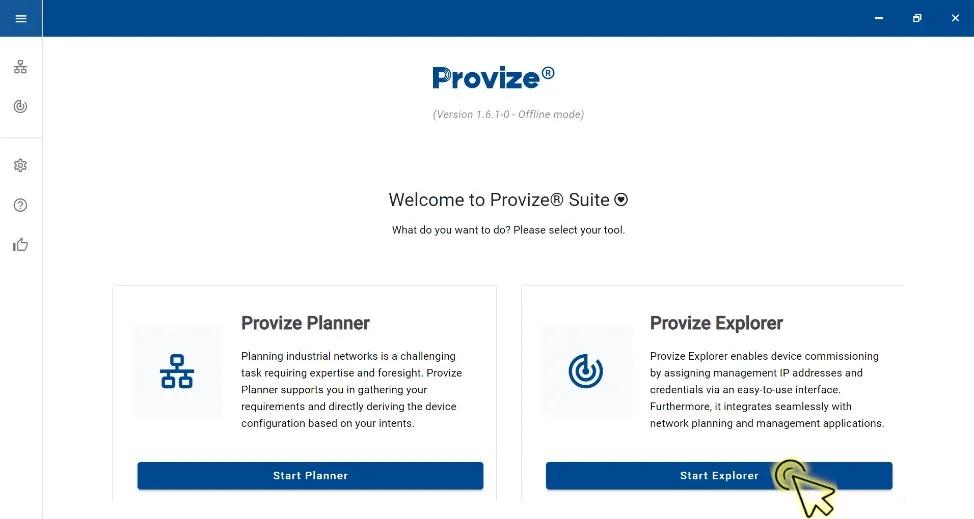
2. Navigieren Sie zum Provize® Explorer-Frame und klicken Sie auf die Schaltfläche Explorer starten . Siehe Abbildung 3.
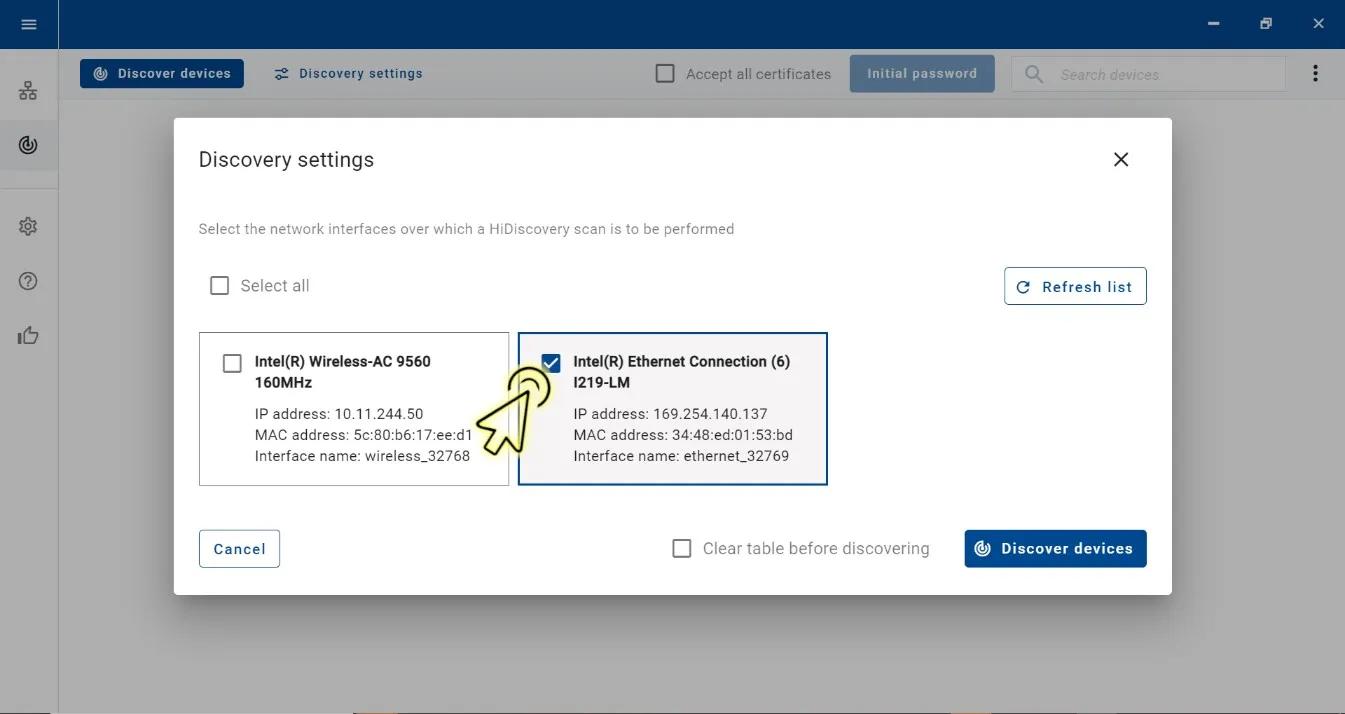
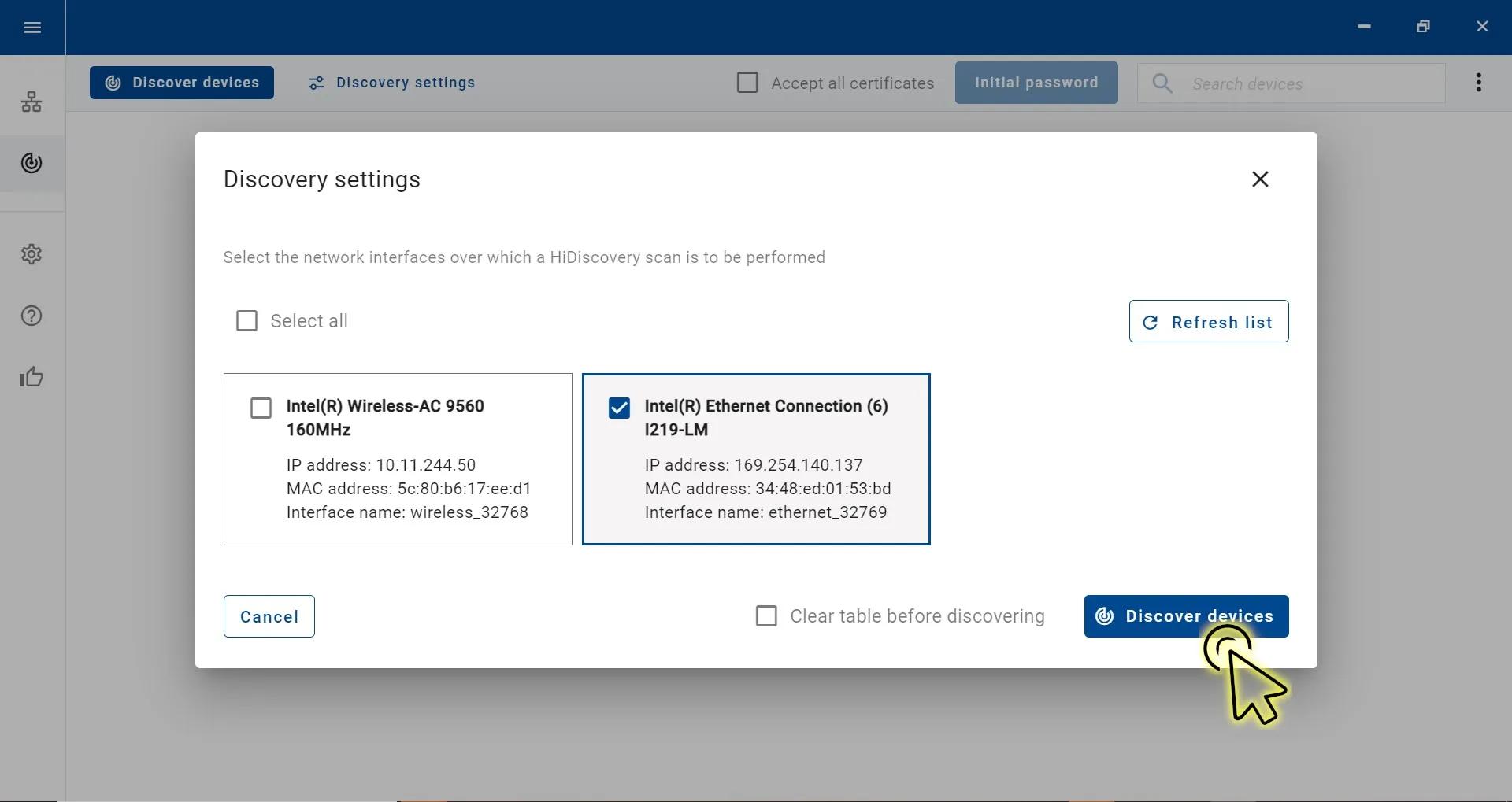
3. Aktivieren Sie im Dialogfeld Erkennungseinstellungen das Kontrollkästchen für die Netzwerkschnittstellenkarte (NIC), die mit dem zu scannenden Netzwerk verbunden ist. Um alle verfügbaren Netzwerkkarten auszuwählen, klicken Sie auf die Schaltfläche Alle auswählen . Siehe Abbildung 4.
ein. In der Standardeinstellung wählt Provize® Explorer jede verfügbare Netzwerkkarte im Dialogfeld "Discovery-Einstellungen" aus. Um die Auswahl zu ändern, deaktivieren Sie das Kontrollkästchen für eine oder mehrere Netzwerkkarten aus der Liste.
Abbildung 3
3. Aktivieren Sie im Dialogfeld Erkennungseinstellungen das Kontrollkästchen für die Netzwerkschnittstellenkarte (NIC), die mit dem zu scannenden Netzwerk verbunden ist. Um alle verfügbaren Netzwerkkarten auszuwählen, klicken Sie auf die Schaltfläche Alle auswählen . Siehe Abbildung 4.
ein. In der Standardeinstellung wählt Provize® Explorer jede verfügbare Netzwerkkarte im Dialogfeld "Discovery-Einstellungen" aus. Um die Auswahl zu ändern, deaktivieren Sie das Kontrollkästchen für eine oder mehrere Netzwerkkarten aus der Liste.
Abbildung 4
4. Nachdem Sie die entsprechenden Netzwerke ausgewählt haben, klicken Sie unten rechts auf die Schaltfläche Geräte erkennen . Es wird ein Dialogfeld mit der Liste der ermittelten Geräte angezeigt. Siehe Abbildung 5.
Abbildung 5
5. In den Erkannten Geräten Liste, markieren Sie das Kontrollkästchen neben dem gewünschten Gerät, das Sie erkennen möchten. Nach Ihrer Auswahl wird der Rahmen Geräteeigenschaften auf der rechten Seite des Bildschirms geöffnet.
6. Klicken Sie auf das Dropdown-Menü IP-Adresse und geben Sie die gewünschte IP- Adresse und Präfixlänge an. Siehe Abbildung 6.
Abbildung 6
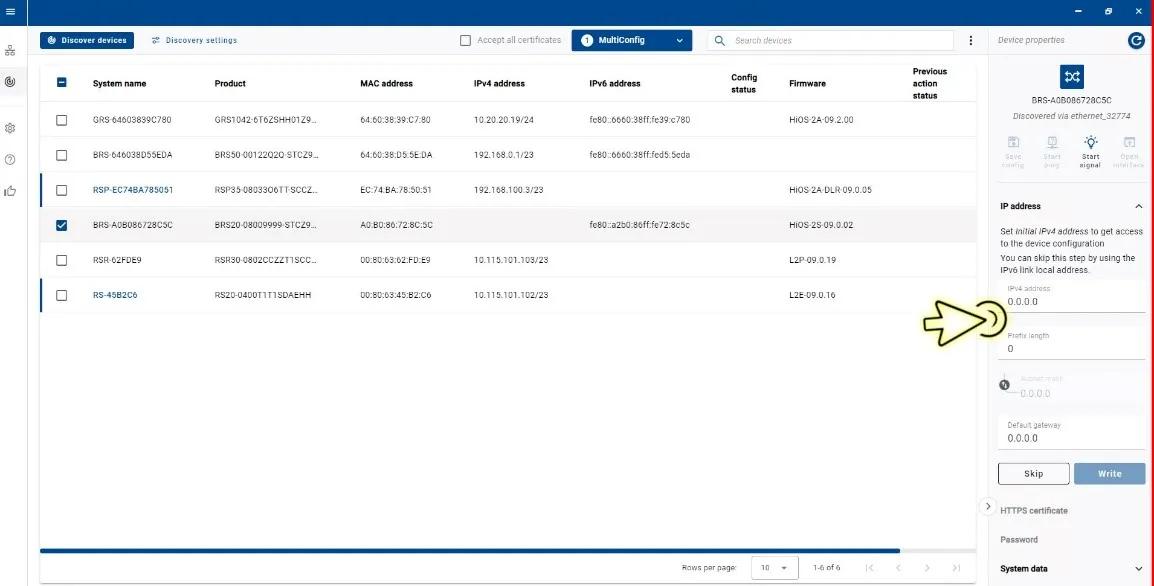
7. Klicken Sie unten rechts im Rahmen „Geräteeigenschaften“ auf die Schaltfläche Schreiben.
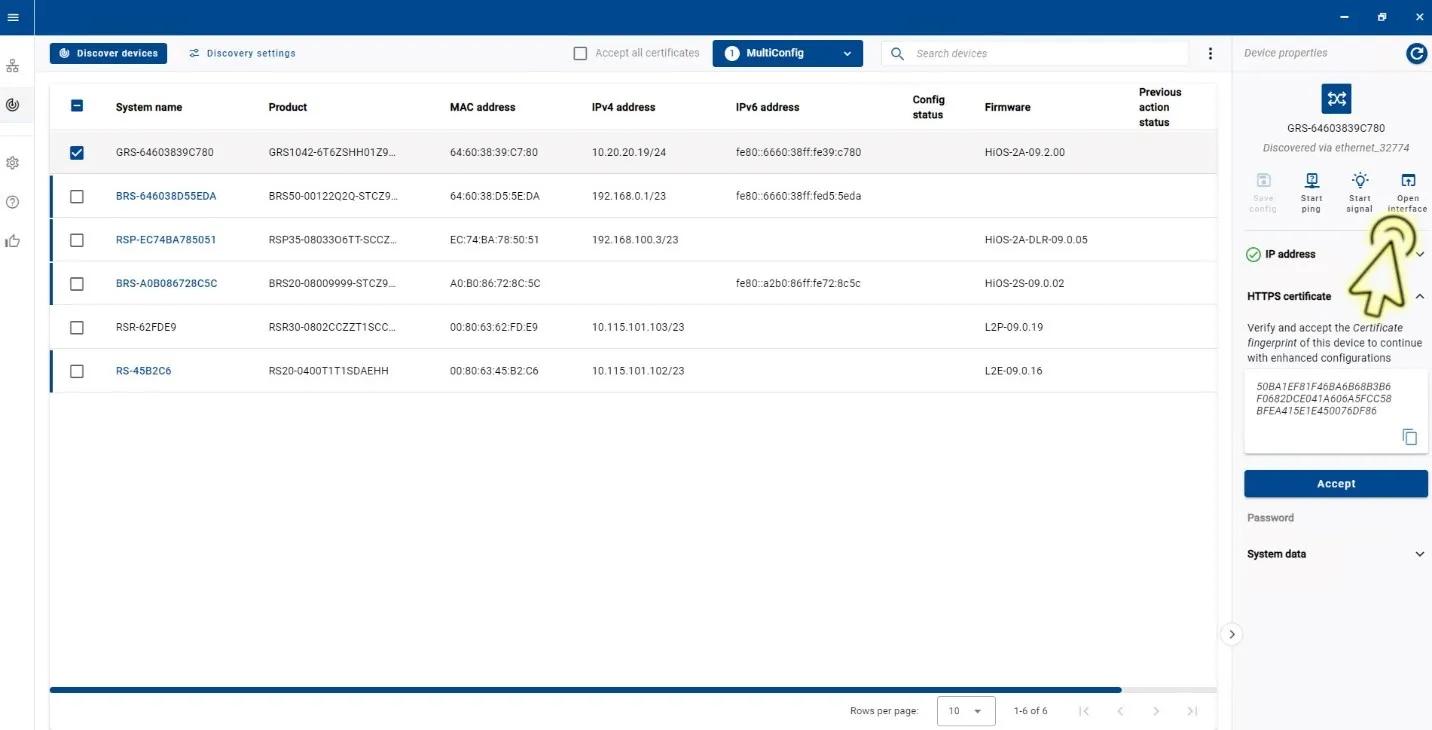
8. Die Anzeige wird angezeigt. Wählen Sie dann das vierte Symbol rechts Schnittstelle öffnen. Siehe Abbildung 7.
Abbildung 7
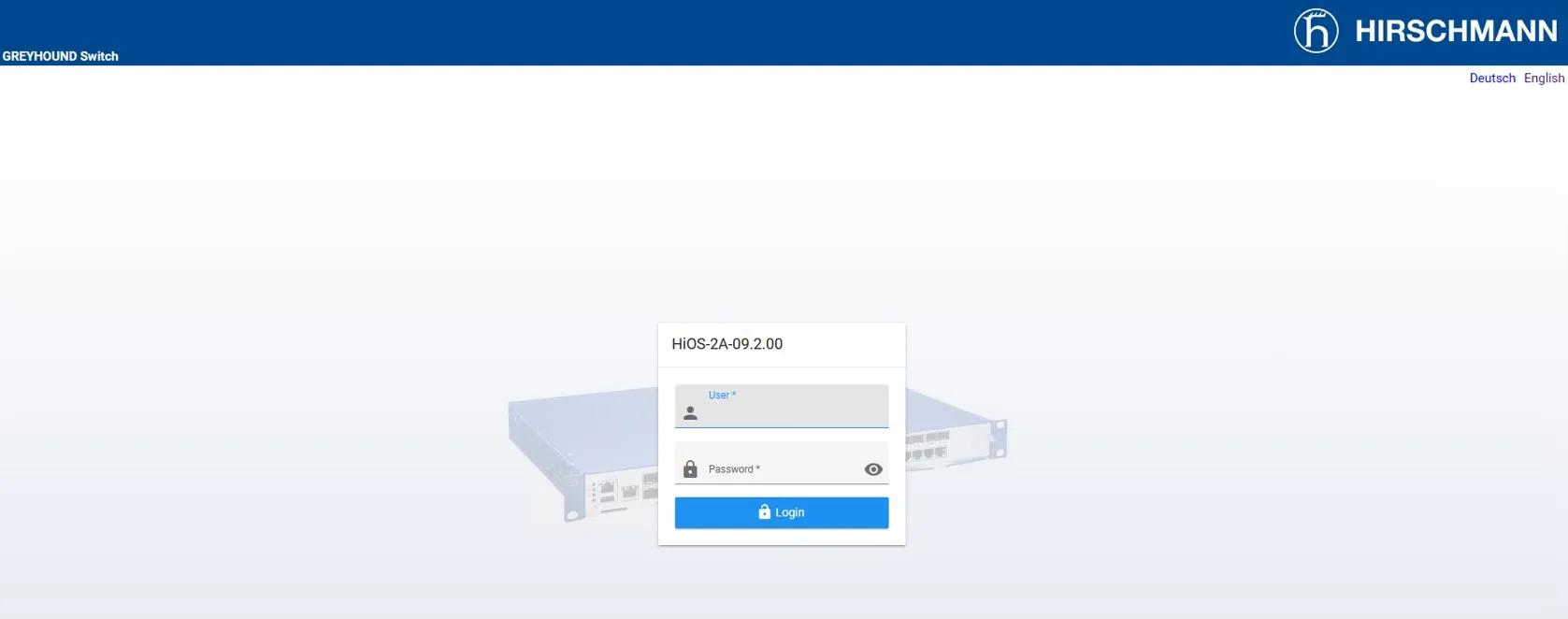
9. Es öffnet sich ein neues Fenster für die grafische Benutzeroberfläche (GUI). Geben Sie Ihre Anmeldeinformationen ein, um auf das Gerät zuzugreifen. Siehe Abbildung 8.
Abbildung 8
Zusätzliche Materialien
Damit Sie Provize® Explorer besser verstehen, empfehlen wir Ihnen, sich eine Reihe zusätzlicher Videos anzusehen. Diese Videos bieten detaillierte Einblicke in die verschiedenen Funktionen des Tools und wertvolle Anleitungen zur Verbesserung Ihrer Kenntnisse mit Provize® Explorer.
Nachfolgend finden Sie Links zu den einzelnen Videos: